Taille et format d’une miniature YouTube en 2026 : les dimensions officielles
La réponse courte : une miniature YouTube se fait au format 16:9, en JPG ou en PNG, et YouTube recommande maintenant 3 840 x 2 160 pixels, de la 4K, avec une largeur minimale de 640 pixels. Le poids maximum dépend d’où tu importes : 50 Mo depuis un ordinateur, 2 Mo depuis un téléphone. Le fameux 1 280 x 720 est toujours accepté, mais ce n’est plus la recommandation officielle. Voici les specs complètes, ce que YouTube fait vraiment de ton fichier et les zones à ne jamais utiliser.
Les dimensions officielles d’une miniature YouTube
Beaucoup de guides répètent encore les anciennes règles. Ce que demande aujourd’hui la page d’aide officielle de YouTube :
| Critère | Vidéo classique | Short |
|---|---|---|
| Résolution recommandée | 3 840 x 2 160 px | 2 160 x 3 840 px |
| Minimum | 640 px de largeur | 640 px de hauteur |
| Ratio | 16:9 | 9:16 |
| Formats cités | JPG ou PNG | JPG ou PNG |
| Poids max (ordinateur) | 50 Mo | 50 Mo |
| Poids max (téléphone) | 2 Mo | Non précisé |
| Condition | Compte validé | Compte validé |
Deux points changent tout en pratique. La limite de 2 Mo ne concerne que l’import depuis un téléphone : depuis un ordinateur, tu as droit à 50 Mo, largement de quoi passer un fichier 4K. Et l’import d’une miniature personnalisée est réservé aux comptes validés. Si l’option n’apparaît pas chez toi, commence par là : on détaille la marche à suivre dans comment mettre une miniature personnalisée sur YouTube.
Quel format pour ta miniature : vidéo, Short ou podcast
Le format dépend de ce que tu publies. Pour une vidéo classique, c’est le 16:9, le rapport de ton écran. Un Short et une playlist de podcast ont chacun leur règle, et ils ne s’importent pas au même endroit :
| Tu publies | Format | Où l’importer |
|---|---|---|
| Une vidéo classique | 16:9 | Studio ou appli |
| Un Short | 9:16 | Studio, sur ordinateur seulement |
| Une playlist de podcast | 1:1, carré | Studio ou appli (10 Mo max sur téléphone) |
Et si par « format » tu entends le type de fichier : JPG ou PNG, ce sont les deux que YouTube accepte. Le JPG est plus léger pour une image très photographique, le PNG garde chaque détail du texte. Dans les deux cas, exporte directement à la bonne taille plutôt que d’agrandir une petite image.
Pourquoi YouTube recommande maintenant la 4K
Le 1 280 x 720 a longtemps été la référence, et il reste accepté. Mais YouTube pousse vers le grand format et le dit noir sur blanc dans ses conseils pour les miniatures : « La miniature s’affiche différemment selon les appareils. Assurez-vous donc que votre image est la plus grande possible. »
Ça colle avec l’évolution des écrans. Début 2025, YouTube a annoncé que la télé avait dépassé le mobile comme premier écran de visionnage aux États-Unis. Il revendique aussi plus d’un milliard d’heures regardées chaque jour sur un téléviseur. Notre conseil : conçois en 3 840 x 2 160 si ton logiciel le permet, et ne descends pas sous 1 920 x 1 080. C’est ta marge au-dessus du 1 280 x 720, la plus grande version servie dans notre relevé ci-dessous.
Ce que YouTube fait vraiment de ta miniature
Tu importes un fichier, YouTube en fabrique plusieurs versions et pioche dedans selon l’endroit où ta miniature s’affiche. On a relevé le 10 septembre 2026 celles qu’il sert depuis ses serveurs d’images (i.ytimg.com) :
Trois choses à retenir. D’abord, la plus petite version fait 120 x 90 pixels, dont environ 120 x 68 d’image utile une fois les bandes noires retirées : une raison de plus de passer le test du pouce. Ensuite, trois versions sur six sont au format 4:3, et YouTube y ajoute des bandes noires en haut et en bas de ton image 16:9. Si tu vois ta miniature encadrée de noir sur un site tiers, c’est l’une de ces versions qu’il affiche. Enfin, les versions publiques s’arrêtent à 1 280 x 720. Sur « Me at the zoo », filmée en basse résolution, même les versions 640 x 480 et 1 280 x 720 n’existent pas : le serveur renvoie une erreur 404, la vidéo source plafonne ce que YouTube peut servir. Importer en 3 840 x 2 160 ne met donc pas une miniature 4K en ligne partout. Ça suit la recommandation officielle, et ça donne à YouTube la meilleure source possible pour fabriquer toutes ses réductions.
Les zones à ne jamais utiliser
Une partie de ta miniature finit sous l’interface de YouTube, à quatre endroits :
- La durée de la vidéo, en bas à droite. Elle s’affiche par-dessus ta miniature, sur ordinateur comme sur mobile. N’y mets jamais de texte ni d’élément clé.
- La barre de progression, tout en bas. Sur une vidéo déjà commencée, une barre rouge recouvre le bas de l’image.
- Les boutons au survol, en haut à droite. Sur ordinateur, quand la souris passe sur ta miniature, YouTube affiche ses boutons (À regarder plus tard, file d’attente) ou les commandes de l’aperçu.
- La marge de sécurité, sur tous les bords. Les coins sont arrondis, et c’est dans les coins que tombent la durée et les boutons. Garde environ 5 % de marge autour de tout ce qui compte.
Un cas à part : les vidéos verticales. La page d’aide est claire : une miniature personnalisée en 16:9 sur une vidéo verticale est remplacée par une miniature générée automatiquement au format 4:5. Pour un Short, conçois directement en 9:16.
Le test du pouce : lisible en petit, net en grand
Réduis ta miniature à la taille d’un pouce sur ton téléphone. Si le message ne survit pas, elle ne fonctionnera pas : texte de 3 à 5 mots maximum, une seule idée, une émotion lisible, et une police qui tient la réduction. Puis fais le test inverse : ouvre ton fichier en plein écran sur un grand écran. Si tu vois du flou ou des pixels, ta source est trop faible, et YouTube n’en tirera rien de mieux. Une fois la vidéo en ligne, tu peux même tester plusieurs miniatures avec l’outil intégré de YouTube.
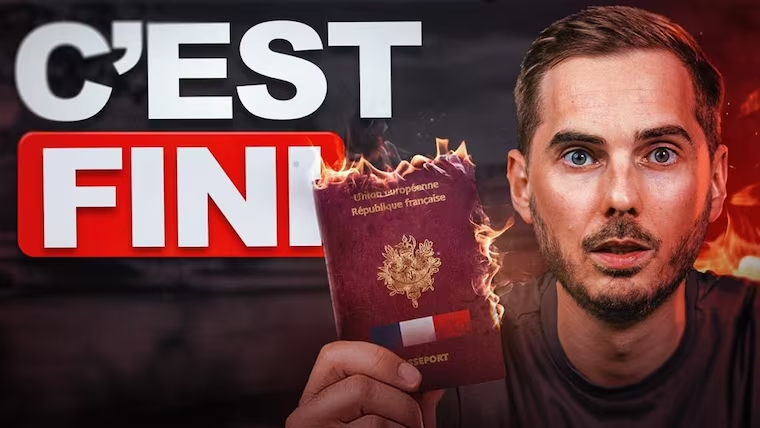 320 x 180
120 x 68
320 x 180
120 x 68
Les erreurs qui coûtent des clics
- Croire que 2 Mo est la limite partout. C’est seulement celle de l’import depuis l’appli. Depuis un ordinateur, tu as droit à 50 Mo : compresser ton image pour passer sous 2 Mo, c’est la dégrader pour rien.
- Agrandir une petite image. Passer un 640 x 360 en 4K ne crée aucun détail, ça grossit juste le flou. Crée ton document directement à la bonne taille, que tu travailles sur Photoshop ou sur Canva.
- Mettre une miniature 16:9 sur une vidéo verticale. YouTube la remplace par une version automatique en 4:5, et ton travail passe à la trappe.
- Coller du texte dans les coins. Durée, boutons, arrondis : les coins sont la zone la plus exposée de ta miniature.
La taille ne fait pas le clic
Une miniature aux dimensions parfaites mais au mauvais concept restera ignorée. Les specs, c’est le minimum syndical : le clic se joue sur la psychologie. On a détaillé les vrais seuils dans c’est quoi un bon CTR sur YouTube et la méthode complète dans comment faire une miniature qui fait cliquer. Et si tu préfères déléguer, chez Miniads on conçoit des miniatures pensées pour cliquer, première version sous 48 h, à partir de 78 €.
Questions fréquentes
Quel est le format d’une miniature YouTube ?
Le 16:9 pour une vidéo classique, en JPG ou en PNG, idéalement en 3 840 x 2 160 pixels. Un Short se fait en 9:16 (2 160 x 3 840 pixels) et la miniature d’une playlist de podcast en carré, au format 1:1.
Quelle est la taille idéale d’une miniature YouTube ?
3 840 x 2 160 pixels au format 16:9 : c’est la recommandation officielle de YouTube. Le minimum est de 640 pixels de largeur, et le 1 280 x 720 reste accepté. Pour un Short, la recommandation est de 2 160 x 3 840 pixels au format 9:16.
Quel est le poids maximum d’une miniature YouTube ?
50 Mo si tu l’importes depuis un ordinateur. Depuis un téléphone, la limite tombe à 2 Mo pour une vidéo classique. Si ton fichier est trop lourd pour l’appli, passe par un ordinateur plutôt que de dégrader l’image.
JPG ou PNG pour une miniature YouTube ?
Les deux fonctionnent : ce sont les formats que YouTube cite en exemple. Le JPG est plus léger pour une image photo, le PNG ne perd aucun détail mais pèse plus lourd. Si ton PNG dépasse les 2 Mo de l’appli, importe-le depuis un ordinateur ou repasse en JPG de haute qualité.
Pourquoi ma miniature est floue sur YouTube ?
Vérifie d’abord ton fichier de départ : s’il est trop petit ou déjà trop compressé, YouTube ne peut pas faire mieux, puisqu’il fabrique toutes ses versions à partir de ton import. Importe en 3 840 x 2 160, ou au moins en 1 920 x 1 080, depuis un ordinateur.
Pourquoi je ne peux pas mettre de miniature personnalisée ?
Parce que ton compte n’est probablement pas encore validé. YouTube réserve l’import de miniatures personnalisées aux comptes validés. En attendant, tu peux seulement choisir parmi les miniatures générées automatiquement.